Überprüfen Sie den Fehler
Confirm that the PRO-1 v1-1 shows a waste ink or absorber warning, not an unrelated mechanical or cartridge error.
Canon PRO-1 v1-1 · waste ink absorber reset
The Canon PRO-1 v1-1 records cleaning and maintenance activity in a waste ink counter. Once the programmed limit is reached, printing may stop. Follow this model-specific guide to enter service mode, connect over USB and reset the counter without confusing the process with cartridge or print-head repair.
Der Download ist kostenlos. Ein ungenutzter Schlüssel reicht für einen Reset aus und ist vor der Nutzung unbegrenzt gültig. Bestellungen werden in der Regel innerhalb von etwa einer Minute automatisch per E-Mail zugestellt.
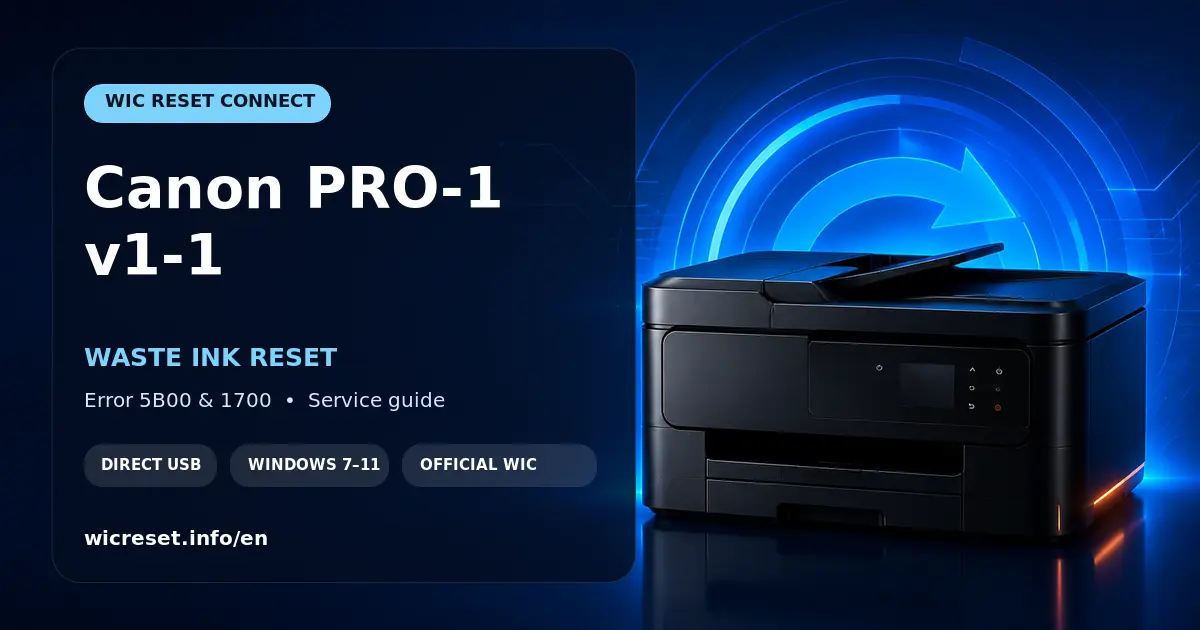
Schnelldiagnose
Confirm that the PRO-1 v1-1 shows a waste ink or absorber warning, not an unrelated mechanical or cartridge error.
Diese Seite bitte vorläufig zurückhalten, bis die genaue modellspezifische Reihenfolge bestätigt ist.
Führen Sie „WIC Reset Connect“ aus, stellen Sie sicher, dass die USB-Verbindung stabil bleibt, und schalten Sie den Drucker anschließend für mindestens 10 Sekunden aus, bevor Sie ihn wie gewohnt starten.
Vor der Verwendung eines Schlüssels: the printer must have no pending jobs or unrelated errors. Use one direct USB connection and leave only the target Canon PRO-1 v1-1 connected.
Die Warnung verstehen
Der professionelle Fotodrucker von Canon ermittelt, wie viel Abfalltinte während der Reinigungs- und Wartungsvorgänge gesammelt wurde. Wenn der voreingestellte Grenzwert erreicht ist, zeigt der Drucker möglicherweise die Zahl 1700 als Vorwarnung an oder stoppt mit der Fehlermeldung „5B00“ und einem Hinweis auf den Abfalltintenbehälter. Durch das Zurücksetzen wird dieser elektronische Zähler gelöscht; ein damit nicht zusammenhängender Fehler am Druckkopf, an der Patrone oder an der Stromversorgung wird dadurch jedoch nicht behoben.
For this Canon model, WIC Reset Connect performs the counter operation after service mode is accepted. Do not enter the Connect key into WIC Reset Utility. Disconnect other Epson and Canon equipment, keep only the PRO-1 v1-1 attached and wait for a clear success message before restarting.
Verwenden Sie den offiziellen WIC Reset Connect-Download und einen für diesen Arbeitsablauf vorgesehenen Schlüssel. Falls das Programm eine Fehlermeldung ausgibt, steht Ihnen technischer Support zur Verfügung.
Bewahren Sie die Programm-Meldung und die Bestelldetails auf, falls ein gültiger Versuch fehlschlägt. Ein fehlgeschlagener Versuch kann überprüft werden, anstatt zufällige Schritte zu wiederholen.
Ein ungenutzter Aktivierungsschlüssel verfällt nicht. Pro abgeschlossener Zurücksetzung auf einem unterstützten Drucker wird ein Schlüssel verbraucht.
Zurücksetzbare Canon-Absorbercodes: Bei unterstützten Modellen kann „WIC Reset Connect“ den Tintenabfallzähler unter Verwendung von Canon-Support-Codes zurücksetzen. 5B00, 5B01, 5B02, 5B03 und 5B04. Der genau angezeigte Code hängt vom Drucker und der Region ab.
Körperliche Fitness ist nach wie vor wichtig: Die Software setzt lediglich den elektronischen Zähler zurück. Sollte Tinte auslaufen oder sollten die Absorber bzw. die Pads gesättigt sein, reinigen oder ersetzen Sie die Wartungskomponenten, bevor Sie den Druckvorgang fortsetzen.
Schritt-für-Schritt-Anleitung
Die Abläufe im Canon-Servicemodus variieren je nach Druckerserie, Bedienfeld und regionaler Modellausführung. Versuchen Sie nicht, die Anzahl der Tastenbetätigungen zu erraten, und übernehmen Sie keine Abläufe von einem ähnlichen Drucker. Verwenden Sie die unten stehende Anleitung zum Canon-Servicemodus und wählen Sie die Methode aus, die genau zu Ihrem Modell oder Ihrer Serie passt.
Schalten Sie den Drucker aus, lassen Sie das Netzkabel angeschlossen, löschen Sie alle anstehenden Druckaufträge und schließen Sie ihn über ein USB-Kabel direkt an einen Windows-Computer an. Trennen Sie alle anderen Canon- und Epson-Geräte vom Netzwerk.
Informieren Sie sich in der vollständigen WIC-Reset-Anleitung über die Modell- und Serienbezeichnungen. Dort werden die von den verschiedenen Canon-Produktfamilien verwendeten Kombinationen aus den Tasten POWER, STOP/RESET, HOME oder dem Touchscreen erläutert.
Verwenden Sie ausschließlich die für Ihre Druckerserie angegebene Vorgehensweise. Zählen Sie jeden Tastendruck sorgfältig, lassen Sie die Tasten in der angegebenen Reihenfolge los und warten Sie, bis der Drucker den Wartungsmodus vollständig aktiviert hat.
Der Drucker sollte sich ohne einen nicht damit zusammenhängenden Blinkfehler stabilisieren, und Windows sollte das Gerät im Servicemodus erkennen. Erst dann sollten Sie „WIC Reset Connect“ öffnen und die Zählerrücksetzung starten.
Sie können auch die vollständige Anleitung zum Zurücksetzen von Canon-Geräten. Sollte der Drucker nicht in den Servicemodus wechseln, schalten Sie ihn aus, ziehen Sie den Netzstecker für 10–15 Sekunden und wiederholen Sie den für die jeweilige Modellreihe vorgesehenen Vorgang.
Anforderungen und häufige Fehler
Sie können auch die Bibliothek mit Videoanleitungen oder ein anderes Modell in der Suche nach unterstützten Druckern.
Fehlerbehebung
Wechseln Sie zu einem direkten USB-Anschluss auf der Hauptplatine, entfernen Sie Hubs, probieren Sie ein anderes datentragendes Kabel aus und trennen Sie andere Canon- oder Epson-Geräte vom System. Starten Sie Windows neu, falls das Wartungsgerät nicht korrekt installiert wurde.
Notieren Sie sich den genauen Fehlercode und überprüfen Sie die Patronen, den Papierweg und den Stromversorgungsstatus. WIC Reset Connect kann einen nicht damit zusammenhängenden Fehler, der verhindert, dass der Drucker den erforderlichen Wartungszustand erreicht, nicht umgehen.
Verwenden Sie nicht immer wieder dieselbe Software oder dieselben Tastenkombinationen. Speichern Sie das Protokoll, den Screenshot und die wichtigsten Details. Falls ein gültiger Versuch unterbrochen wurde, verwenden Sie die Antrag auf Ersatzschlüssel oder wenden Sie sich an den Support.
Vergewissern Sie sich, dass das Programm den Vorgang als erfolgreich gemeldet hat und dass der Drucker etwa 10 Sekunden lang ausgeschaltet war. Überprüfen Sie den genauen Zählerstand oder den Fehler erneut, anstatt davon auszugehen, dass es sich bei jeder Servicemeldung um den Zählerstand für die Tintenabfallmenge handelt.
Häufig gestellte Fragen
Stellen Sie eine direkte USB-Verbindung her, rufen Sie den richtigen modellspezifischen Servicemodus auf und führen Sie „WIC Reset Connect“ mit einem gültigen Schlüssel aus. Starten Sie den Drucker nach der Erfolgsmeldung neu.
Das Verfahren ist für Fehlerzustände des Tintenauffangbehälters vorgesehen, die mit den Fehlercodes 5B00, 5B01, 5B02, 5B03 und 5B04 sowie damit verbundenen Warnmeldungen wie 1700 verbunden sind. Es behebt keine Fehler an der Patrone, am Scanner, am Papiereinzug oder am Druckkopf.
Nein. Für die Kommunikation im Servicemodus ist eine direkte USB-Datenverbindung zu einem Computer mit Windows 7–11 erforderlich.
Durch Drücken dieser Tastenfolge wird der Servicemodus aufgerufen. „WIC Reset Connect“ führt das Zurücksetzen des elektronischen Zählers durch, nachdem Windows den Drucker erkannt hat.
Die aktuelle Quelle enthält keine genaue Abfolge für dieses Modell. Die Seite darf erst importiert werden, wenn das Verfahren bestätigt ist.
Nein. Ein ungenutzter „WIC Reset Connect“-Schlüssel hat vor der Verwendung kein Ablaufdatum. Mit einem Schlüssel lässt sich ein Reset durchführen.
Nein. Das Programm setzt den elektronischen Zähler zurück. Ein gesättigter oder undichter Absorber muss gereinigt oder ausgetauscht werden, bevor der Druckvorgang fortgesetzt werden kann.
Bewahren Sie die Bestell-E-Mail, den Schlüssel, den Screenshot sowie die vollständige Programmmeldung oder das Protokoll auf. Ändern Sie die Vorgehensweise nicht wiederholt, ohne das Ergebnis zu dokumentieren.
Möchten Sie fortfahren?
Überprüfen Sie zunächst das Modell, die Verbindung und den Druckerstatus. Verwenden Sie anschließend „WIC Reset Connect“ mit einem Aktivierungsschlüssel und behalten Sie die Ergebnismeldung bei, bis der Drucker normal neu gestartet ist.