Comprueba el error
Confirm that the TS6220 shows a waste ink or absorber warning, not an unrelated mechanical or cartridge error.
Canon TS6220 · waste ink absorber reset
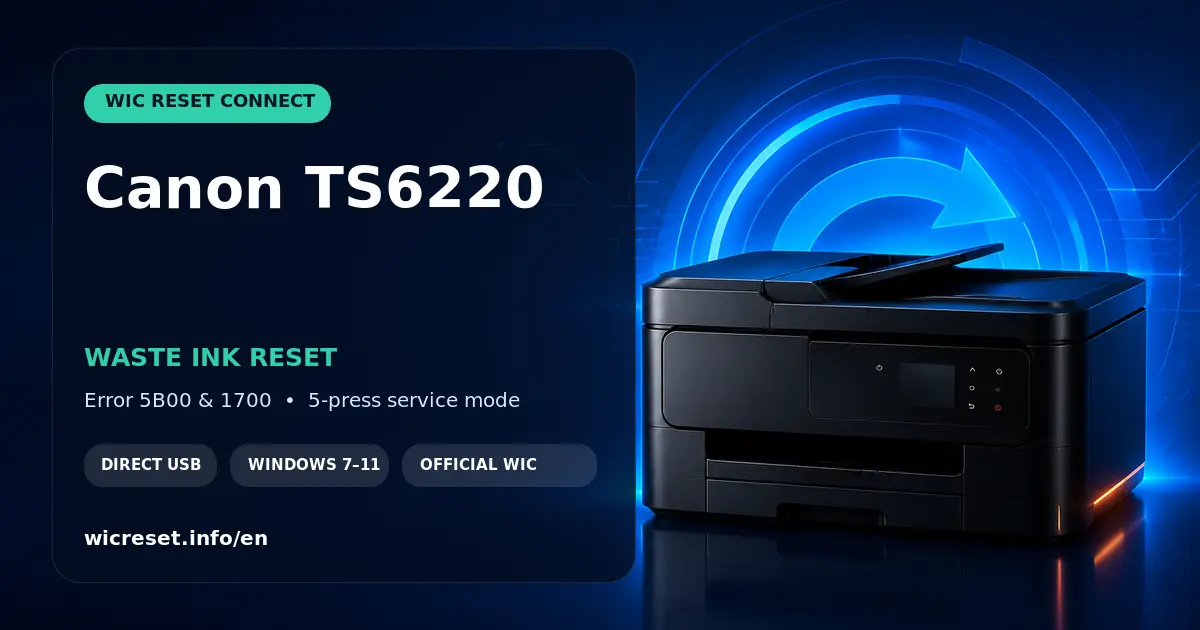
Canon TS6220 error 5B00 or 1700 points to the internal waste ink tracking system. The practical fix is to prepare the printer correctly, enter its model-appropriate service mode and clear the electronic counter through a direct USB connection.
La descarga es gratuita. Cada clave sin usar permite realizar un restablecimiento y no caduca antes de su uso. Los pedidos se envían normalmente de forma automática por correo electrónico en aproximadamente un minuto.
Diagnóstico rápido
Confirm that the TS6220 shows a waste ink or absorber warning, not an unrelated mechanical or cartridge error.
Sigue la secuencia de 5 pulsaciones que se muestra a continuación y espera a que Windows detecte la impresora.
Ejecuta «WIC Reset Connect», mantén estable la conexión USB y, a continuación, apaga la impresora durante al menos 10 segundos antes de encenderla de forma habitual.
Antes de utilizar una llave: the printer must have no pending jobs or unrelated errors. Use one direct USB connection and leave only the target Canon TS6220 connected.
Comprender la advertencia
The Canon TS-series home printer estimates how much waste ink has been collected during cleaning and maintenance. When the programmed limit is reached, the printer may display 1700 as an advance warning or stop with 5B00 and a waste ink absorber message. The reset clears that electronic counter; it does not fix an unrelated print-head, cartridge or power fault.
For this Canon model, WIC Reset Connect performs the counter operation after service mode is accepted. Do not enter the Connect key into WIC Reset Utility. Disconnect other Epson and Canon equipment, keep only the TS6220 attached and wait for a clear success message before restarting.
Utiliza la descarga oficial de WIC Reset Connect y una clave destinada a este flujo de trabajo; dispones de asistencia técnica en caso de que el programa muestre un error.
Guarda el mensaje del programa y los detalles del pedido si falla un intento válido. Se puede revisar un intento fallido en lugar de repetir pasos al azar.
Una clave de activación sin usar no caduca. Cada clave se consume al realizar un restablecimiento completo en una impresora compatible.
Códigos de absorbedor de Canon que se pueden restablecer: En los modelos compatibles, WIC Reset Connect puede borrar el contador de tinta residual mediante los códigos de asistencia de Canon. 5B00, 5B01, 5B02, 5B03 y 5B04. El código exacto que se muestra depende de la impresora y de la región.
El cuidado físico sigue siendo importante: El software solo reinicia el contador electrónico. Si hay fugas de tinta o los absorbentes o almohadillas están saturados, limpia o sustituye los componentes de mantenimiento antes de seguir imprimiendo.
Procedimiento paso a paso
Read the complete sequence before touching the buttons. The correct count and button type are model-dependent, so the instructions below are tied to the Canon TS6220.
Turn off the Canon TS6220, leave power connected, clear pending jobs and use a direct USB data cable to the Windows computer.
Mantén pulsado el botón STOP/RESET. Dependiendo del panel de control, es posible que aparezca un triángulo dentro de un círculo.
Mientras mantienes pulsado el botón STOP/RESET, mantén pulsado el botón POWER. Espera un momento y, a continuación, suelta el botón STOP/RESET sin soltar el botón POWER.
Sin soltar el botón POWER, pulsa y suelta el botón STOP/RESET exactamente 5 veces. Cuenta con cuidado; si utilizas una secuencia de otro modelo de Canon, podrías activar el modo de servicio.
Tras la última impresión, espera unos instantes y suelta el botón POWER. No inicies el reinicio hasta que la impresora se haya estabilizado y Windows detecte el dispositivo en modo de servicio.
Utiliza el completo Manual de restablecimiento de Canon y el Referencia sobre el modo de servicio de Canon.
Requisitos y errores habituales
También puedes abrir el biblioteca de vídeos instructivos o consultar otro modelo en el Buscador de impresoras compatibles.
Solución de problemas
Utiliza un puerto USB directo de la placa base, retira los concentradores, prueba con otro cable apto para la transferencia de datos y desconecta otros dispositivos Canon o Epson. Reinicia Windows si el dispositivo de mantenimiento no se ha instalado correctamente.
Anota el código exacto y comprueba los cartuchos, el recorrido del papel y el estado de alimentación. WIC Reset Connect no puede ignorar un fallo no relacionado que impida que la impresora alcance el estado de mantenimiento requerido.
No reutilices repetidamente programas o combinaciones de teclas al azar. Guarda el registro, la captura de pantalla y los datos clave. Si se ha interrumpido un intento válido, utiliza el solicitud de llave de repuesto o ponte en contacto con el servicio de asistencia.
Comprueba que el programa haya indicado que la operación se ha realizado correctamente y que la impresora haya estado apagada durante unos 10 segundos. Vuelve a comprobar el contador o el error concreto, en lugar de dar por hecho que todos los mensajes de servicio se refieren al contador de tinta residual.
Preguntas frecuentes
Establece una conexión USB directa, accede al modo de servicio pulsando 5 veces y ejecuta WIC Reset Connect con una clave válida. Reinicia la impresora tras aparecer el mensaje de éxito.
Este procedimiento está destinado a resolver los problemas del contador del absorbedor de tinta residual asociados a los códigos de error 5B00, 5B01, 5B02, 5B03 y 5B04, así como a las advertencias relacionadas con el absorbedor, como la 1700. No repara averías en el cartucho, el escáner, el sistema de alimentación de papel ni el cabezal de impresión.
No. La comunicación en modo de servicio requiere una conexión USB directa de datos a un ordenador con Windows 7-11.
La secuencia de botones permite acceder al modo de servicio. WIC Reset Connect restablece el contador electrónico una vez que Windows detecta la impresora.
The verified procedure used for this page requires 5 presses. Follow the sequence exactly and do not substitute instructions for another model.
No. An unused WIC Reset Connect key has no expiry date before use. One key completes one reset.
No. The program clears the electronic counter. A saturated or leaking absorber must be cleaned or replaced before continued printing.
Keep the order email, key, screenshot and complete program message or log. Do not repeatedly change the procedure without recording the result.
¿Estás listo para continuar?
Comprueba primero el modelo, la conexión y el estado de la impresora. A continuación, utiliza WIC Reset Connect con una clave de activación y espera a que aparezca el mensaje de resultado hasta que la impresora se haya reiniciado correctamente.