Verifique o erro
Confirm that the MX350 shows a waste ink or absorber warning, not an unrelated mechanical or cartridge error.
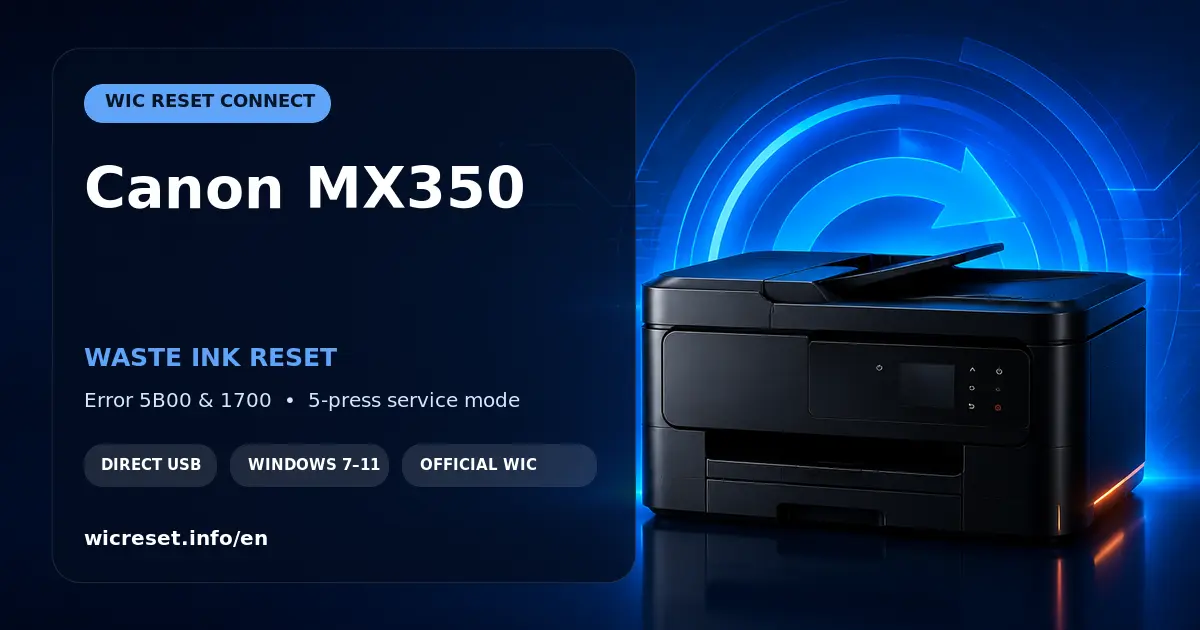
Canon MX350 · waste ink absorber reset
The Canon MX350 records cleaning and maintenance activity in a waste ink counter. Once the programmed limit is reached, printing may stop. Follow this model-specific guide to enter service mode, connect over USB and reset the counter without confusing the process with cartridge or print-head repair.
O download é gratuito. Cada chave não utilizada permite efetuar uma reinicialização e não tem data de validade antes da utilização. As encomendas são normalmente enviadas automaticamente por e-mail em cerca de um minuto.
Diagnóstico rápido
Confirm that the MX350 shows a waste ink or absorber warning, not an unrelated mechanical or cartridge error.
Utilize a sequência de 5 toques indicada abaixo e aguarde até que o Windows detete a impressora.
Execute o WIC Reset Connect, mantenha a ligação USB estável e, em seguida, desligue a impressora durante, pelo menos, 10 segundos antes de a ligar normalmente.
Antes de utilizar uma chave: the printer must have no pending jobs or unrelated errors. Use one direct USB connection and leave only the target Canon MX350 connected.
Compreender o aviso
As impressoras multifuncionais de escritório da série MX da Canon estimam a quantidade de tinta residual recolhida durante a limpeza e a manutenção. Quando o limite programado é atingido, a impressora pode apresentar o código 1700 como aviso prévio ou parar com o código 5B00 e uma mensagem relativa ao absorvedor de tinta residual. A reinicialização zera esse contador eletrónico; não resolve falhas não relacionadas com o cabeçote de impressão, o cartucho ou a alimentação.
For this Canon model, WIC Reset Connect performs the counter operation after service mode is accepted. Do not enter the Connect key into WIC Reset Utility. Disconnect other Epson and Canon equipment, keep only the MX350 attached and wait for a clear success message before restarting.
Utilize a versão oficial do WIC Reset Connect para download e uma chave destinada a este fluxo de trabalho, estando disponível apoio técnico caso o programa apresente um erro.
Guarde a mensagem do programa e os detalhes da encomenda caso uma tentativa válida falhe. É possível rever uma tentativa falhada, em vez de repetir passos aleatórios.
Uma chave de ativação não utilizada não caduca. Cada chave é consumida por cada reinicialização concluída numa impressora compatível.
Códigos de absorvedor da Canon que podem ser reiniciados: Nos modelos compatíveis, o WIC Reset Connect pode zerar o contador de tinta residual através dos códigos de assistência da Canon 5B00, 5B01, 5B02, 5B03 e 5B04. O código exato apresentado depende da impressora e da região.
A manutenção física continua a ser importante: O software reinicia apenas o contador eletrónico. Se houver fugas de tinta ou se o absorvente/almofadas estiverem saturados, limpe ou substitua os componentes de manutenção antes de continuar a imprimir.
Procedimento passo a passo
Read the complete sequence before touching the buttons. The correct count and button type are model-dependent, so the instructions below are tied to the Canon MX350.
Turn off the Canon MX350, leave power connected, clear pending jobs and use a direct USB data cable to the Windows computer.
Mantenha premido o botão STOP/RESET. Dependendo do painel de controlo, poderá aparecer um triângulo dentro de um círculo.
Enquanto mantiver premido o botão STOP/RESET, prima e mantenha premido o botão POWER. Aguarde um momento e, em seguida, solte o botão STOP/RESET, continuando a manter premido o botão POWER.
Com o botão POWER ainda premido, prima e solte o botão STOP/RESET exatamente 5 vezes. Conte cuidadosamente; utilizar uma sequência de outro modelo da Canon pode impedir o acesso ao modo de assistência técnica.
Após a última pressão, aguarde alguns instantes e solte o botão POWER. Não inicie a reinicialização até que a impressora se estabilize e o Windows detete o dispositivo em modo de serviço.
Utilize o Manual de reinicialização da Canon e o Referência ao modo de assistência da Canon.
Requisitos e erros comuns
Também pode abrir o biblioteca de vídeos tutoriais ou verificar outro modelo no localizador de impressoras compatíveis.
Resolução de problemas
Mude para uma porta USB direta da placa-mãe, remova os hubs, experimente outro cabo compatível com a transferência de dados e desligue outros dispositivos Canon ou Epson. Reinicie o Windows se o dispositivo de manutenção não tiver sido instalado corretamente.
Anote o código exato e verifique os cartuchos, o percurso do papel e o estado de alimentação. O WIC Reset Connect não consegue contornar uma avaria não relacionada que impeça a impressora de atingir o estado de manutenção necessário.
Não reutilize repetidamente software aleatório nem combinações de botões. Guarde o registo, a captura de ecrã e os detalhes essenciais. Se uma tentativa válida tiver sido interrompida, utilize o pedido de chave de substituição ou contacte o apoio ao cliente.
Confirme se o programa indicou que a operação foi bem-sucedida e se a impressora esteve desligada durante cerca de 10 segundos. Verifique novamente o contador ou o erro específico, em vez de partir do princípio de que todas as mensagens de serviço se referem ao contador de resíduos de tinta.
Perguntas frequentes
Estabeleça uma ligação USB direta, aceda ao modo de serviço correto (5 pressões) e execute o WIC Reset Connect com uma chave válida. Reinicie a impressora após a mensagem de sucesso.
Este procedimento destina-se a resolver problemas relacionados com o contador do absorvedor de tinta residual associados aos códigos de suporte 5B00, 5B01, 5B02, 5B03 e 5B04, bem como a avisos relacionados com o absorvedor, tais como o 1700. Não repara avarias no cartucho, no scanner, na alimentação de papel ou na cabeça de impressão.
Não. A comunicação no modo de serviço requer uma ligação USB direta para a transferência de dados a um computador com Windows 7–11.
A sequência de botões acede ao modo de serviço. A função «WIC Reset Connect» efetua a reinicialização do contador eletrónico depois de o Windows detetar a impressora.
O procedimento verificado utilizado nesta página requer 5 passos. Siga a sequência à risca e não substitua as instruções pelas de outro modelo.
Não. Uma chave WIC Reset Connect não utilizada não tem data de validade antes de ser utilizada. Uma chave permite efetuar uma redefinição.
Não. O programa zera o contador eletrónico. Um absorvedor saturado ou com fugas deve ser limpo ou substituído antes de se prosseguir com a impressão.
Guarde o e-mail da encomenda, a chave, a captura de ecrã e a mensagem completa do programa ou o registo. Não altere repetidamente o procedimento sem registar o resultado.
Ready to continue?
Confirm the model, connection and printer status first. Then use WIC Reset Connect with one activation key and keep the result message until the printer has restarted normally.